# Windows Server 2016/2019/2022
# Windows Server 2012 Upgrade auf 2022
1. Mainboard Kompatibilität prüfen!!! Für [ASUS](https://servers.asus.com/support/os)
2. Komplettes Backup durchführen
3. ISO herunterladen : [Windows Server 2016 Std.](https://dl.dropboxusercontent.com/s/33tdv3pugp23a4k/de_windows_server_2016_updated_feb_2018_x64_dvd_11636745.iso?dl=0) / Eval-Key : `WC2BQ-8NRM3-FDDYY-2BFGV-KHKQY`
4. Server 2016 ISO einlegen und folgende Befehle ausführen:
```powershell
cd support/adprep
adprep /forestprep
adprep /domainprep
```
5. Hyper-V Rolle deinstallieren (Neustart)
6. NIC-Teams auflösen
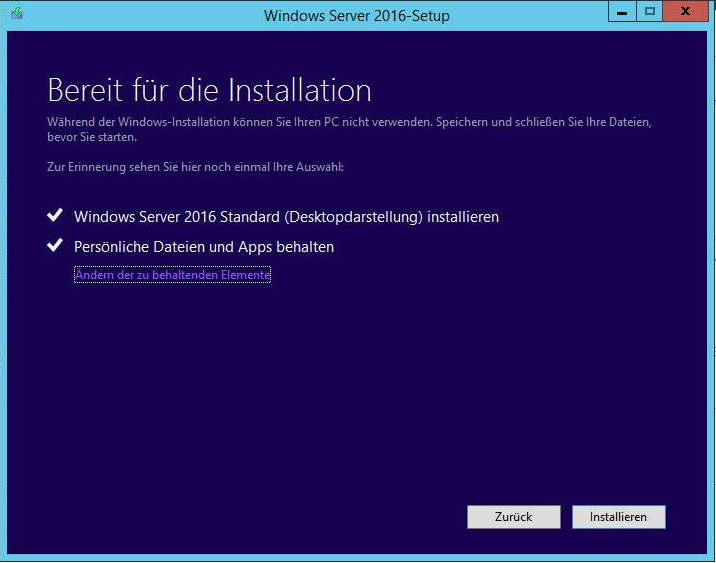
7. Server 2016 ISO erneut mounten und setup.exe starten
[](https://docs.jager-its.de/uploads/images/gallery/2023-01/4g5image.png)
8. Nach erfolgreicher Installation : Treiber prüfen und ggf. aktualisieren & Windows Updates installieren
9. ISO herunterladen : [Windows Server 2019 Std.](https://dl.dropboxusercontent.com/s/rb064f7vttfpq94/de_windows_server_2019_x64_dvd_17559a5b.iso?dl=0) / Eval-Key: `N69G4-B89J2-4G8F4-WWYCC-J464C`
10. Server 2019 ISO einlegen und folgende Befehle ausführen:
```
cd support/adprep
adprep /forestprep
adprep /domainprep
```
11. Setup.exe starten
[Windows Server 2022 Std.](https://dl.dropboxusercontent.com/s/0b27waqsccngcbl/de-de_windows_server_2022_x64_dvd_e2c1874e.iso?dl=0) / Eval-Key : `VDYBN-27WPP-V4HQT-9VMD4-VMK7H`
# Windows Server 2022 - Neues NIC-Teaming
In Windows Server 2022 hat sich im Bereich des NIC-Teamings etwas geändert.
Die mit Server 2016 eingeführten SET (Switch Embedded Teaming) Switche sind für VMs jetzt als Standard zu nutzen (lt. Microsoft - klassische Teams gehen nicht mehr).
SET-Switche kann man nur über Powershell einrichten.
Einen SET-Switch legt man zum Beispiel mit folgendem Befehl an:
```powershell
New-VMSwitch -Name "MeinSwitchName" -NetAdapterName "NameNIC1","NameNIC2","NameNIC3","etc" -EnableEmbeddedTeaming $true -AllowManagementOS $true
```
Den Parameter `-EnableEmbeddedTeaming` kann man bei mehr als einer NIC auch weglassen, dieser wird dann automatisch verwendet.
Der Parameter `-AllowManagementOS` erlaubt die Nutzung des Switches auch vom HOST-Betriebssystem.
Anschließend muss mit dem Powershell-Befehl
```powershell
Set-VMSwitchTeam -Name "MeinSwitchName" -LoadBalancingAlgorithm Dynamic
```
Noch die Lastenverteilung auf Dynamisch gestellt werden (steht sonst auf Hyper-V Port)
Mit dem den Erstellen eines SET-Switches ist dann natürlich auch gleichzeitig ein Hyper-V Switch erstellt.
PS: Der Befehl "New-VMSwitch" funktioniert erst mit installierter Hyper-V Rolle.
# mmc.exe, control.exe lassen sich nicht öffnen
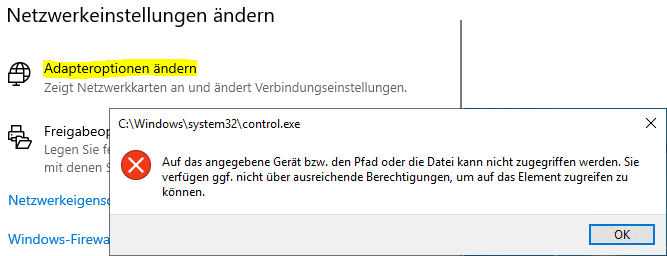
**Problem :**
[](https://docs.jager-its.de/uploads/images/gallery/2023-02/CmDimage.png)
Dies ist eine bekanntes Problem von Windows Server 2019. Sobald der Server zum DC hochgestuft wurde, wird die Richtlinie auf "no value" gesetzt was viele Probleme mit sich bringt.
**Lösung :**
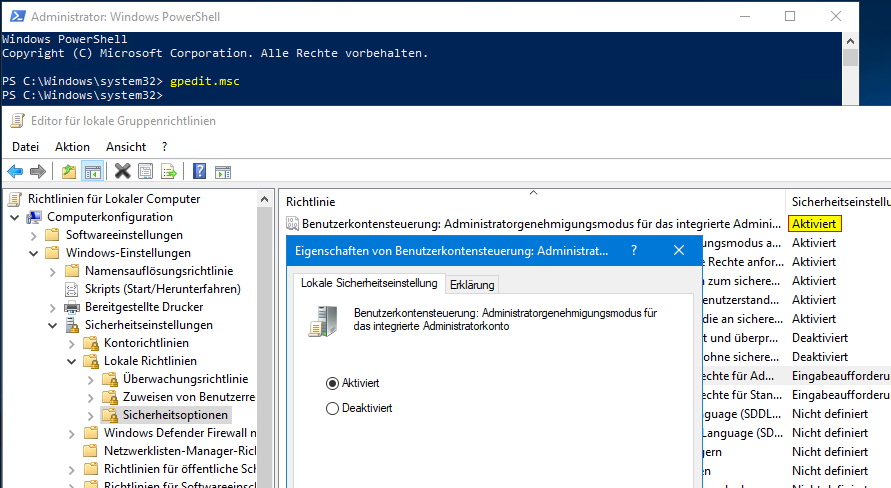
1. `Win + X` -> Windows Powershell (Administrator) öffnen
2. `gpedit.msc` eingeben und ENTER drücken
3. Computerkonfiguration -> Windows-Einstellungen -> Sicherheitsoptionen -> Lokale Richtlinien -> Sicherheitsoptionen
4. Benutzerkontensteuerung: Verwendung des Administratorgenehmigungsmodus für das integrierte Administratorkonto
Aktivieren
5. Alle Dialoge mit OK schließen, danach Administrator abmelden.
[](https://docs.jager-its.de/uploads/images/gallery/2023-02/gkqimage.png)